Создание и настройка подключения
Создание подключения в терминале
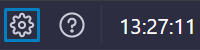
- Нажать на значок в виде шестеренки в заголовке программы
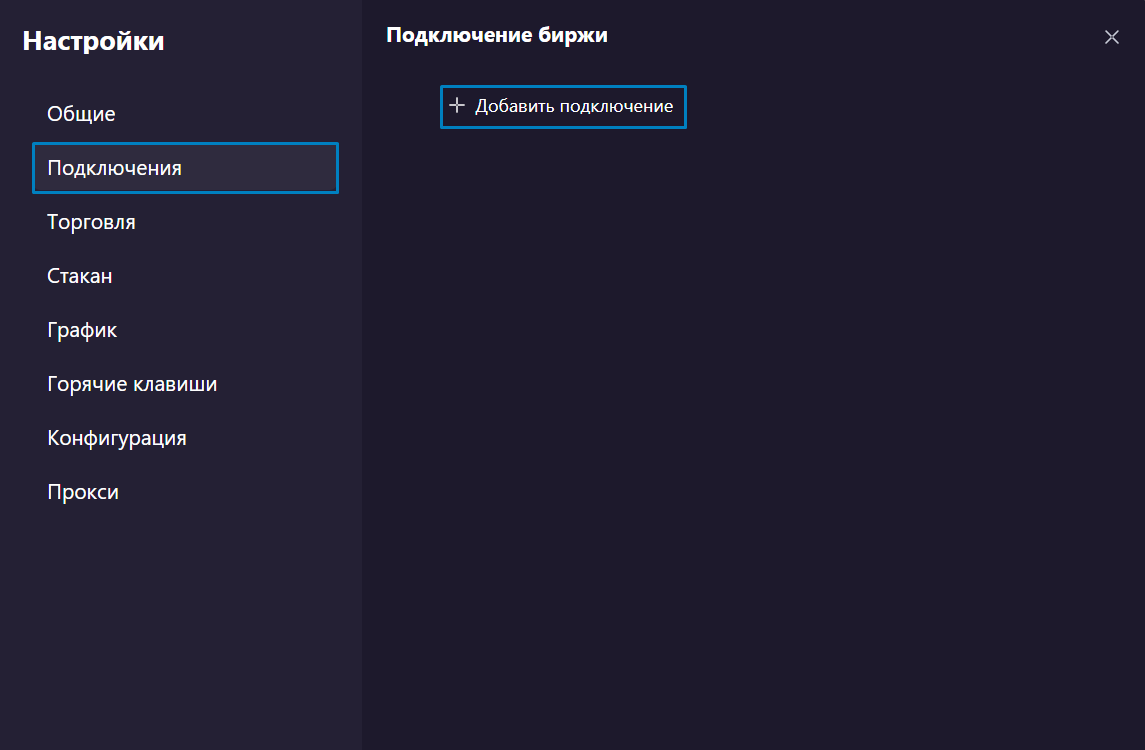
- Перейти на вкладку Подключения. Нажать Добавить подключение
- Выбрать из списка подключений необходимое
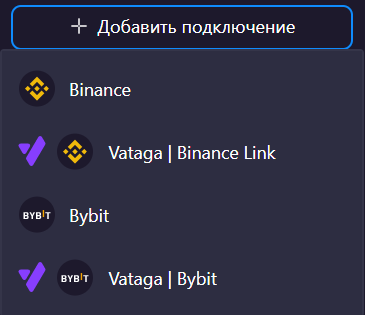
В терминале Vataga.terminal доступно создание и одновременная работа нескольких подключений.
- После выбора подключения откроется окно для настройки выбранного подключения
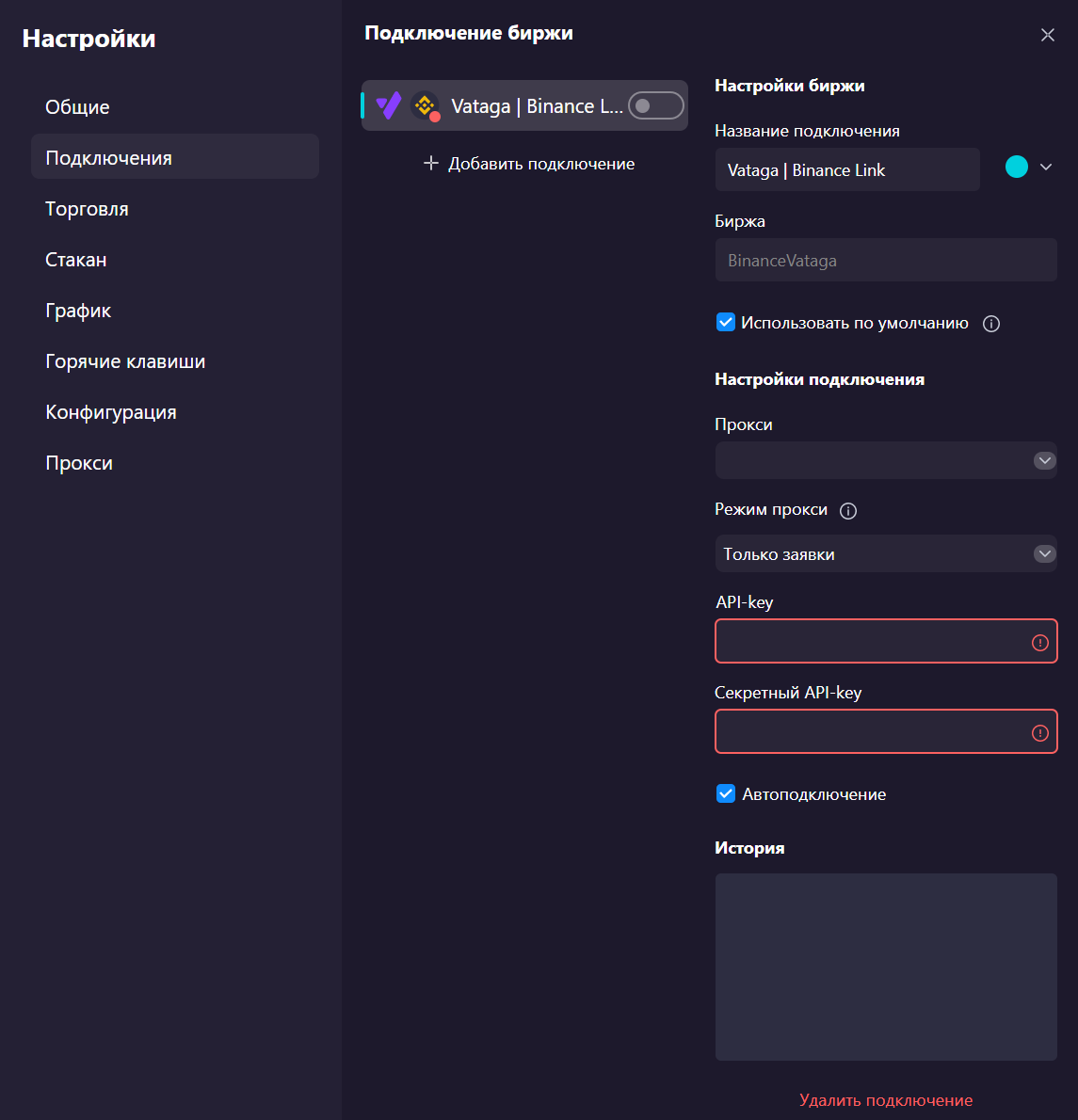
В данном окне доступны настройки параметров для выбранного подключения:
| Параметр | Описание |
|---|---|
| Название подключения | Позволяет задать или изменить название подключения |
| Цвет подключения | Позволяет задать цвет для подключения. Выбранный цвет будет транслироваться в заголовки всех окон, где будет открыт инструмент из выбранного подключения |
| Использовать по умолчанию | Если для одной биржи создано несколько подключений, то назначение опции Использовать по умолчанию будет определять подключение (в рамках одной биржи), которое автоматом будет выбрано в стакане при выборе инструмента |
| Прокси | Позволяет выбрать прокси из списка доступных (созданных) в терминале |
| Режим прокси | Режим прокси - позволяет выбрать режим передачи данных через прокси-сервер из списка предустановленных. Только заявки - через прокси-сервер будут отправляться только заявки. Весь поток - Через прокси-сервер будет идти весь поток данных (маркет-дата, заявки) |
| API-key | Поле ввода публичного API-ключа. |
| Секретный API-key | Поле ввода секретного API-ключа |
| Автоподключение | При включенной опции будет происходить автоматическое подключение терминала к бирже при его запуске |
- В поля API-key и Секретный API-key ввести или вставить ключи для выбранного подключения:
| Подключение | Используемые API–ключи |
|---|---|
| Binance | Необходимо вводить API-ключи, созданные в личном кабинете криптобиржи Binance или в личных кабинетах субаккаунтов биржи Binance, кроме Vataga Crypto |
| Vataga Binance Link | Необходимо вводить API-ключи, созданные в личном кабинете Vataga Crypto в разделе API-ключи Vataga Binance Link |
| Bybit | Необходимо вводить API-ключи, созданные в личном кабинете криптобиржи Bybit или в личных кабинетах субаккаунтов биржи Bybit, кроме Vataga Crypto |
| Vataga Bybit | Необходимо вводить API-ключи, созданные в личном кабинете Vataga Crypto в разделе API-ключи Vataga Bybit |
После подключения терминала к бирже введенные ключи автоматически сохраняются в соответствующих полях.
- Нажать на кнопку в заголовке подключения

- При успешном подключении к бирже должно произойти следующее:
- прозвучать звуковой сигнал;
- цвет индикатора в иконке подключения должен стать зеленым (также и в иконке в заголовке программы)

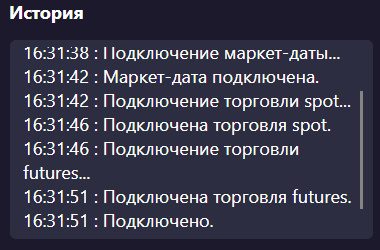
- появится статус Подключено в окошке История:
Подключение к бирже MEXC
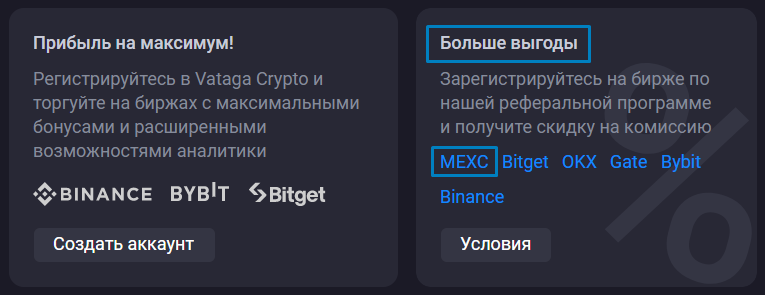
Если нет аккаунта на бирже MEXC, зарегистрируйтесь на бирже по ссылке https://promote.mexc.com/a/Jonvw5rL или перейдите на вкладку Подключения в настройках терминала и выберите MEXC в разделе Больше выгоды:
Чтобы создать подключение MEXC в терминале, нужно выполнить следующее:
- Перейти в Настройки - Подключения, нажать кнопку Добавить подключение:
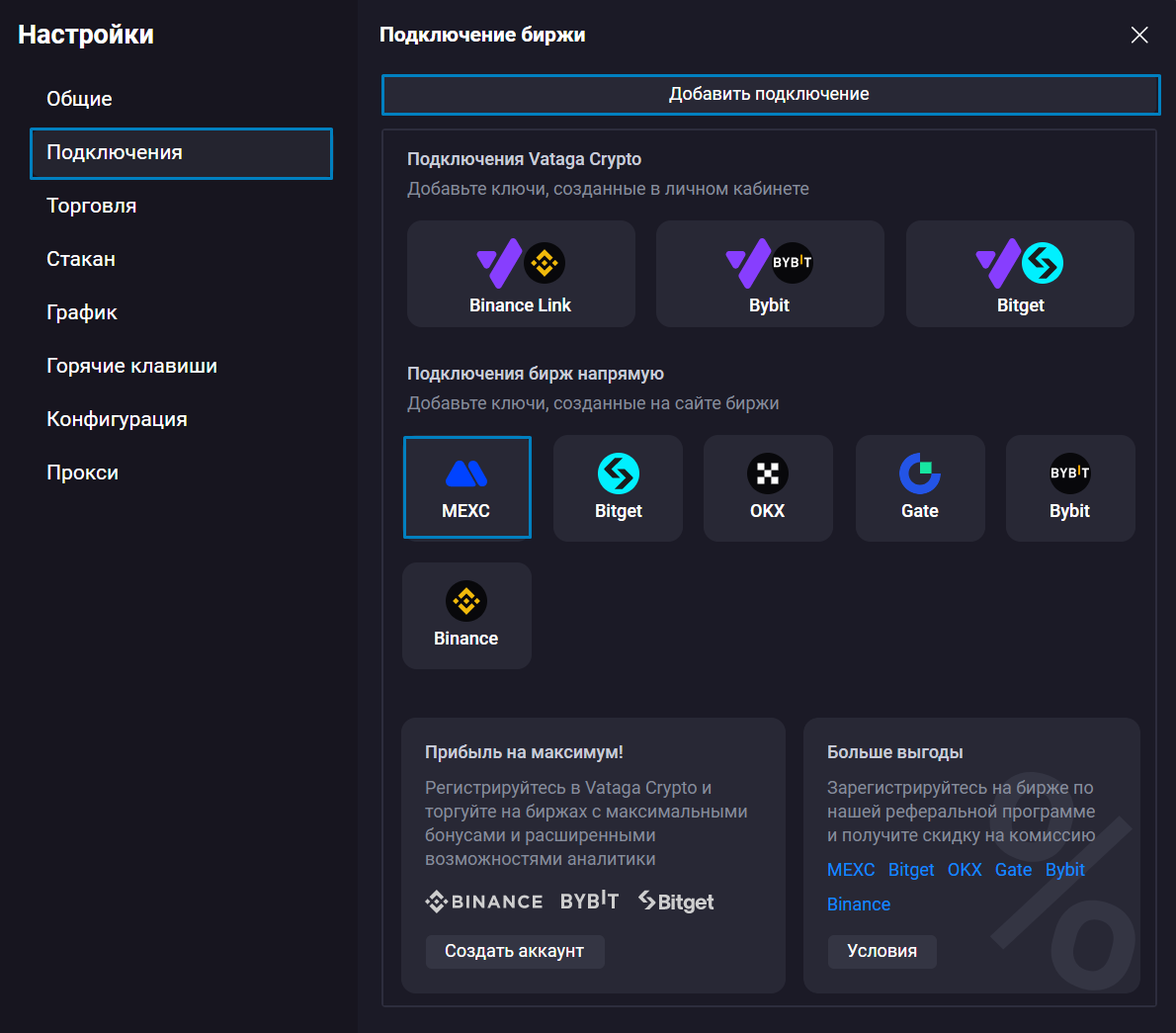
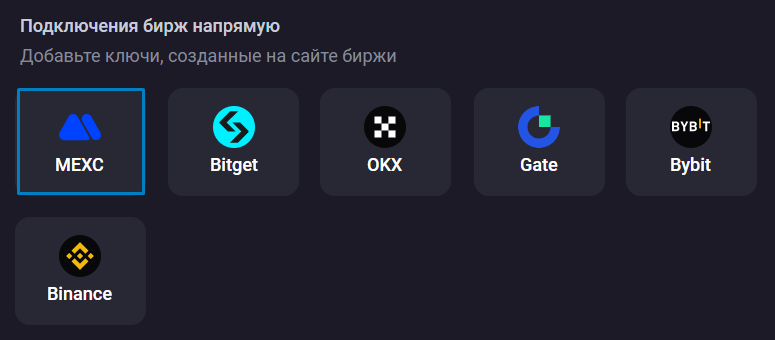
- В открывшемся окне нажать на иконку биржи MEXC:
- В настройках подключения в поля API-key и Cекретный API-key ввести API-ключи, созданные в личном кабинете криптобиржи MEXC:
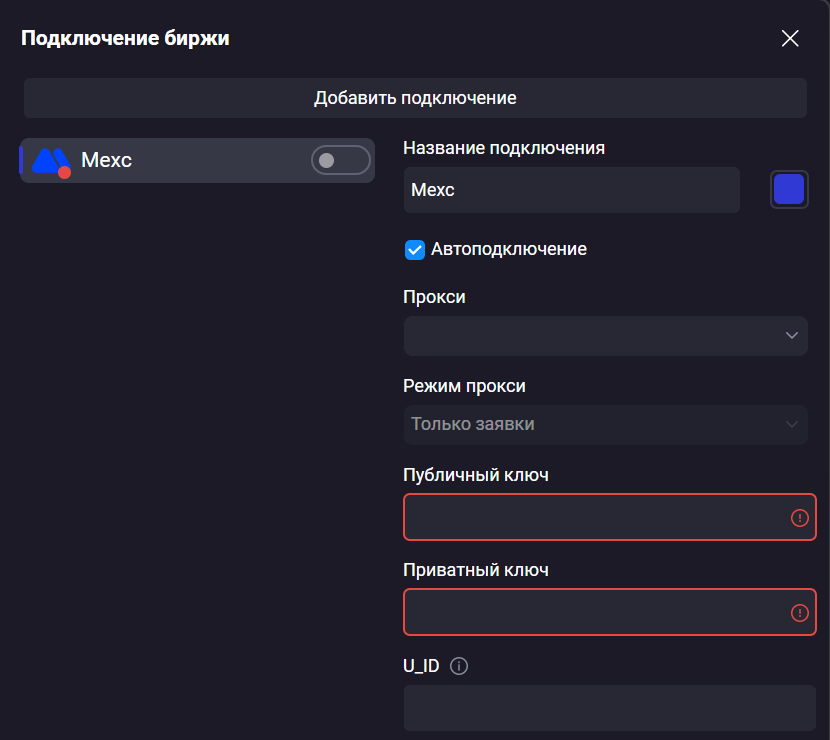
Для торговли расширенным списком инструментов на бирже необходимо использовать параметр u_id в настройках подключения к бирже. Ссылка на инструкцию по подключению с использованием u_id.
- Нажать на кнопку в заголовке подключения

- При успешном подключении к бирже должно произойти следующее:
- прозвучать звуковой сигнал
- цвет индикатора в иконке подключения должен стать зеленым (также и в иконке в заголовке программы)

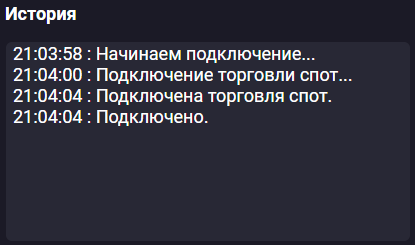
- появится статус Подключено в окошке История
Подключение к бирже MEXC с использованием u_id
- В личном кабинете биржи MEXC перейдите в раздел Фьючерсы USD-M:

-
Нажмите клавишу F12
-
В открывшейся панели DevTools выберите вкладку:
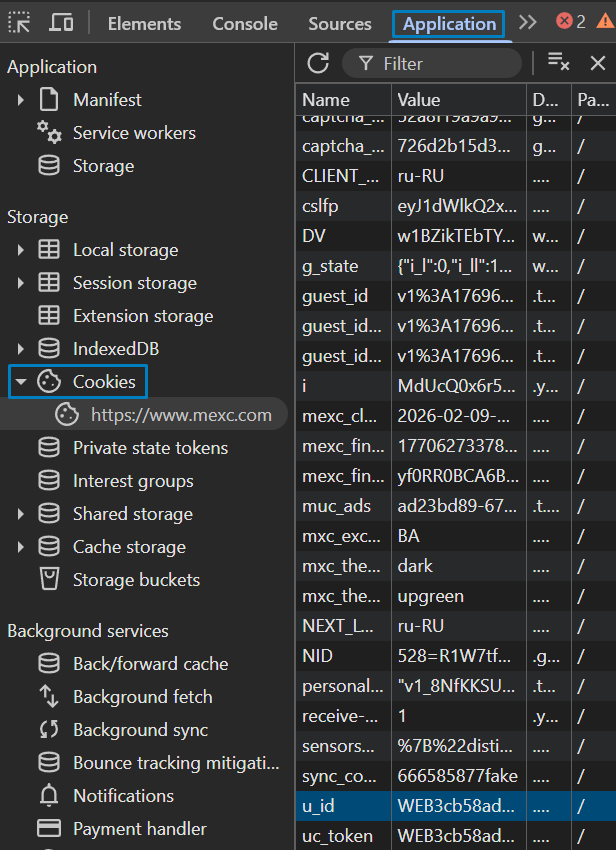
- в браузере Chrome выберите вкладку Application - Cookies:
- в браузере Firefox выберите вкладку Хранилище - Куки:
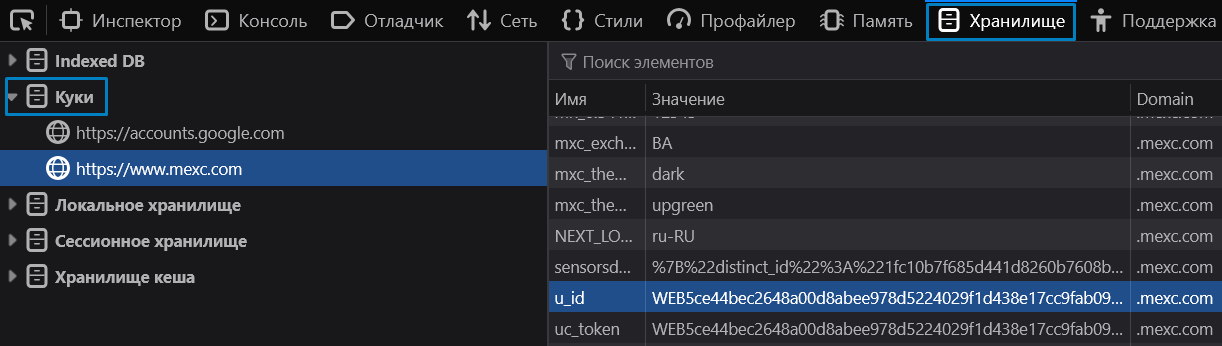
- Пролистайте вниз и найдите строку с названием u_id:
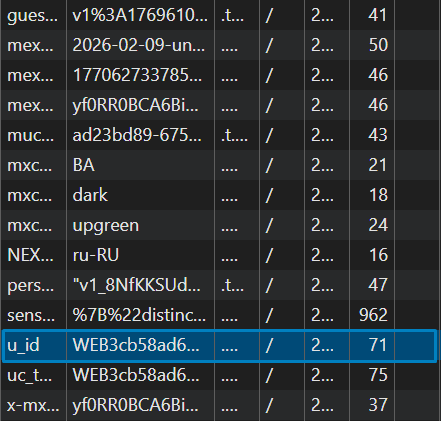
-
Скопируйте значение параметра полностью
-
Вставьте скопированное значение в поле u_id в настройках подключения:
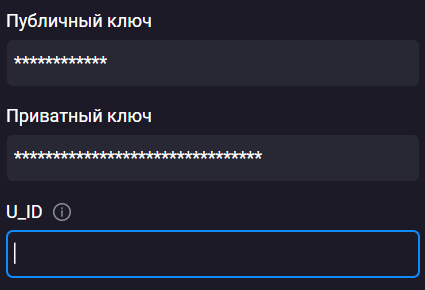
- Нажмите кнопку подключить:
Идентификатор u_id перестает действовать при выходе из аккаунта на сайте биржи MEXC, в том числе при автоматическом завершении сессии по истечении времени (максимум 5 дней). Чтобы продолжить торговлю с использованием u_id, нужно войти в аккаунт биржи, скопировать и ввести новый параметр u_id в настройки подключения.
Подключение к бирже Aster
Чтобы создать подключение к бирже Aster в терминале, нужно выполнить следующее:
- Перейти в Настройки - Подключения, нажать кнопку Добавить подключение:
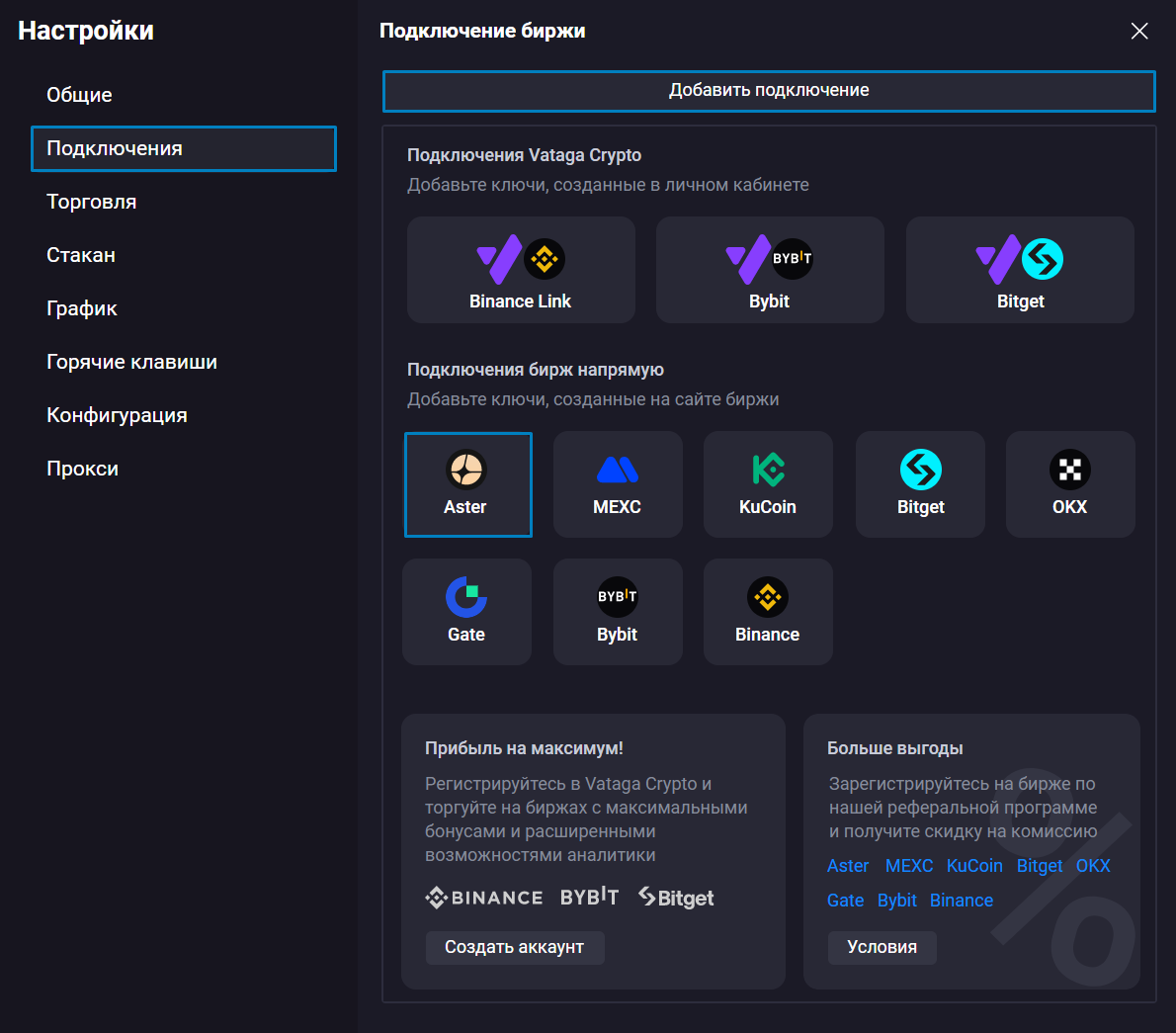
- В открывшемся окне нажать на иконку биржи Aster:
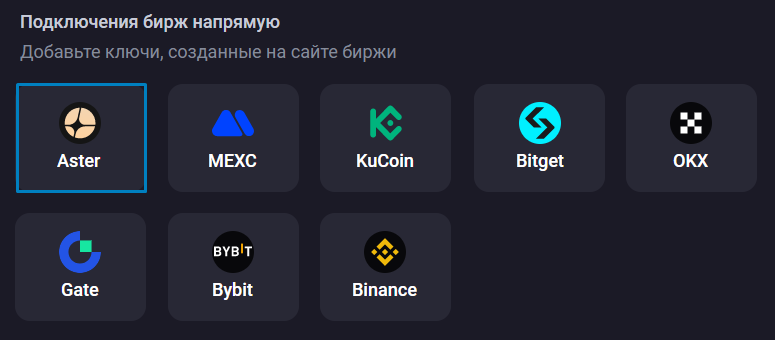
- В настройках подключения к бирже в терминале выбрать способ аутентификации:
- через API-ключи - доступно только для реферальных аккаунтов;
- через криптокошелек (обязательна установка расширения).
Описание и применение способов аутентификации приводится ниже.
Аутентификация через публичный ключ
Для аутентификации через публичный ключ в настройках подключения биржи Aster выбрать Публичный ключ в настройке Способ аутентификации :
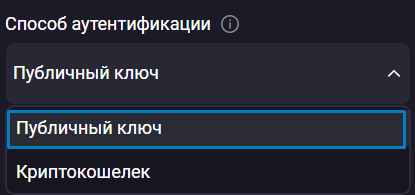
Подключение через публичный ключ доступно только для реферальных аккаунтов. При этом, регистрация на бирже может осуществляться через почту или через криптокошелек.
Для создания аккаунта по реферальной ссылке в настройках подключения биржи Aster добавлена соответствующая кнопка:
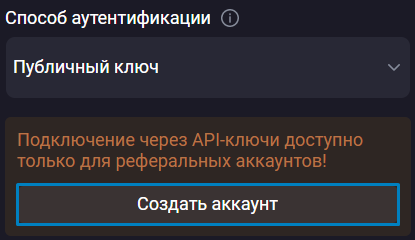
После регистрации по реферальной ссылке, в связи с необходимостью проведения верификации аккаунта на принадлежность к реферальной программе, возможна задержка (около 2-х часов), в течении которой создание подключения в терминале будет недоступно.
Регистрация на бирже через электронную почту
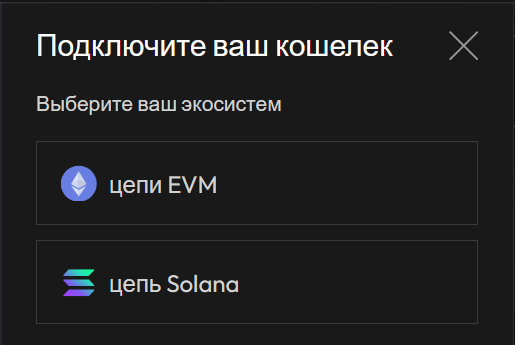
- После перехода по реферальной ссылке на сайт биржи в появившемся окне выберите цепи EVM:
-
Далее выбрать Вход с электронной почты.
-
В поле ввода ввести или вставить адрес своей почты и нажать Submit:
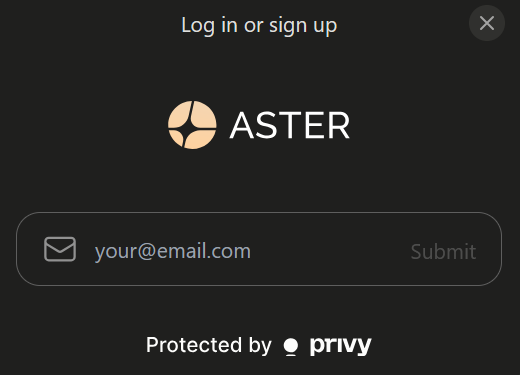
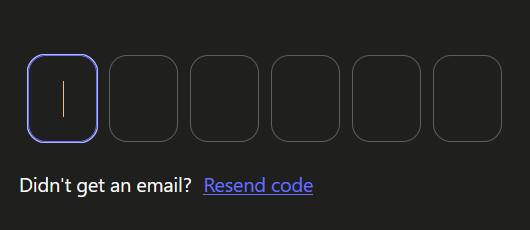
- На почту придет код подтверждения, который надо ввести в данное поле:
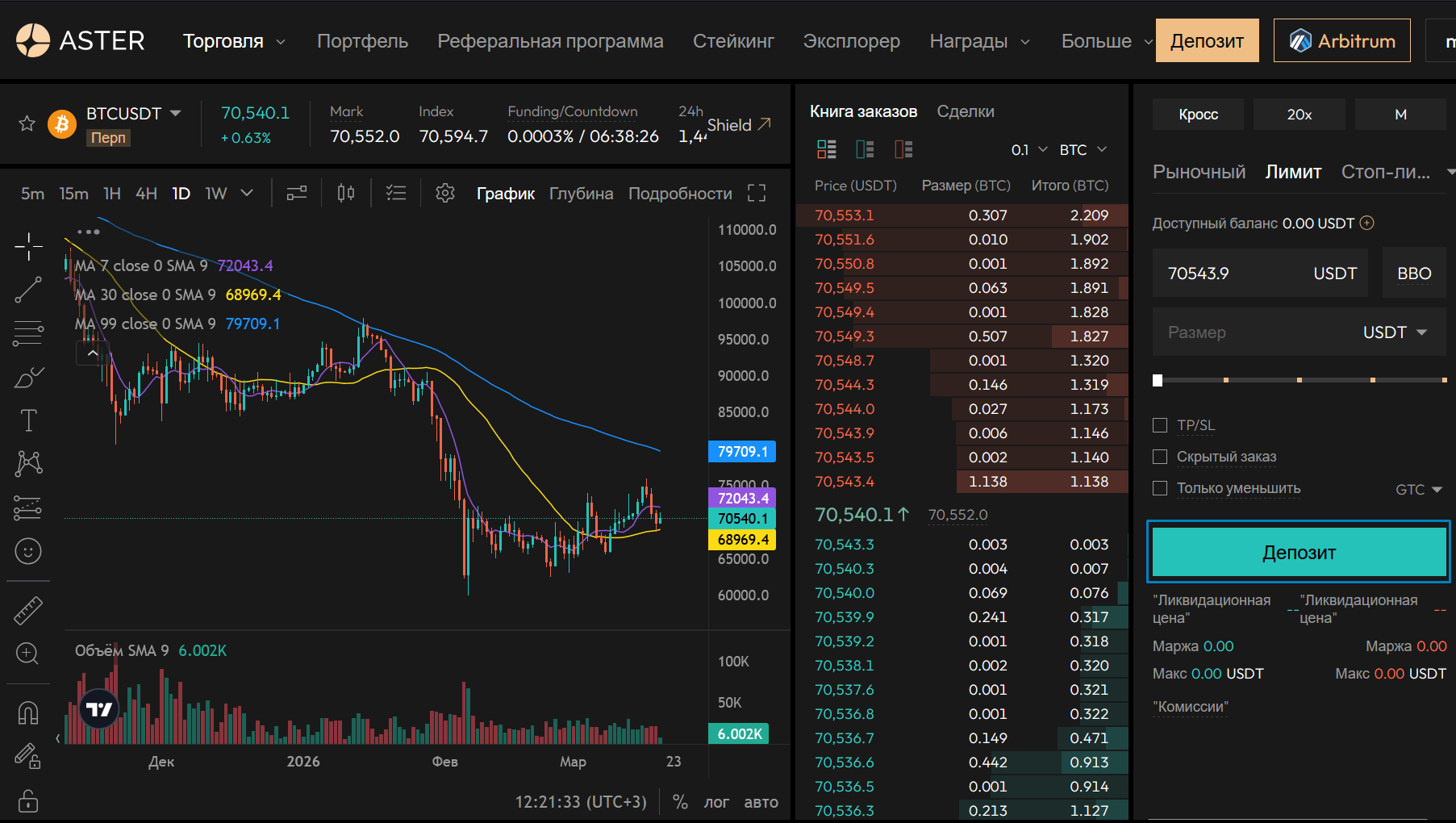
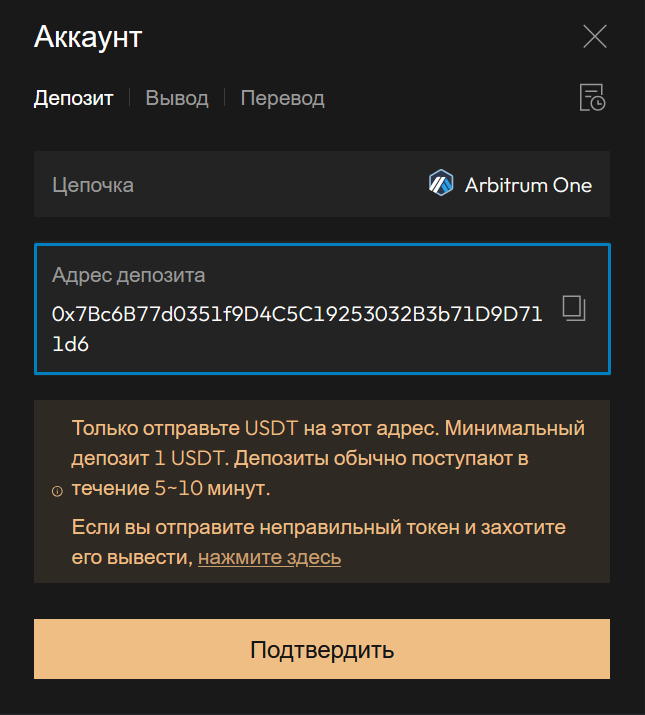
- После регистрации необходимо пополнить кошелек. Для этого необходимо нажать кнопку Депозит, скопировать адрес кошелька в сети Arbitrum One и пополнить его
Регистрация на бирже через криптокошелек (на примере криптокошелька Metamask)
Регистрация и торговля через криптокошелек в терминале возможна только с использованием браузерной версии кошелька.
-
Скачайте браузерную версию криптокошелька Metamask с официального сайта кошелька. После установки кошелька в правом верхнем углу окна браузера появится значок расширения.
-
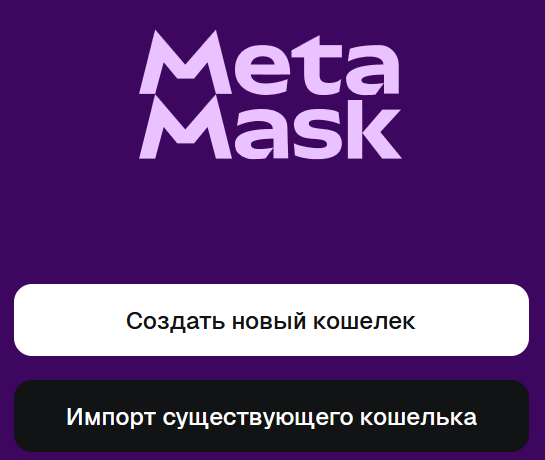
Нажмите на значок расширения и выберите пункт Создать новый кошелек
-
Придумайте надежный пароль и нажмите кнопку Создать пароль.
-
В установленном расширении кошелька Metamask перейдите в Настройки - Безопасность и конфиденциальность
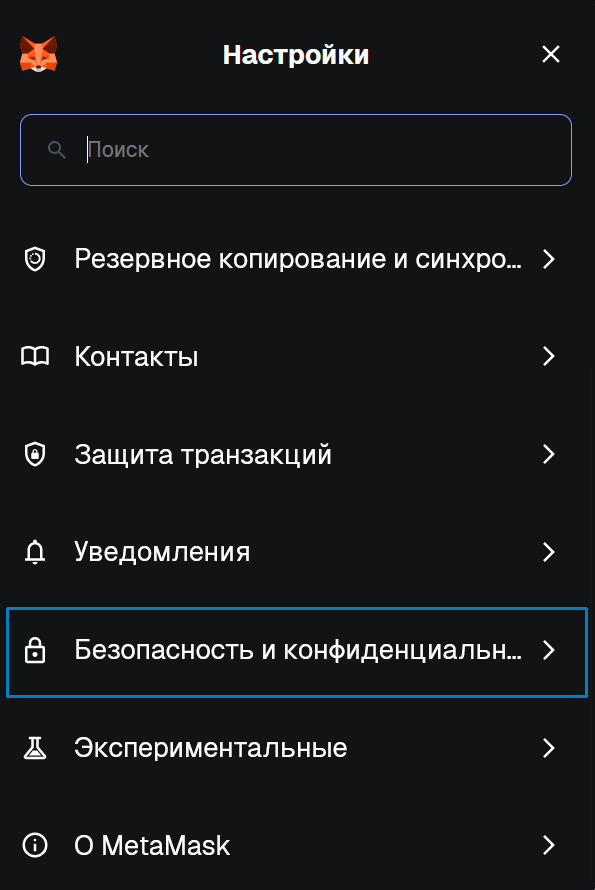
- Далее нужно выбрать Управление способами восстановления и сохранить вашу seed-фразу
Seed-фраза нужна для восстановления доступа к криптокошельку, без нее восстановить доступ будет невозможно.
- После завершения установки расширения перейдите по реферальной ссылке - для этого в настройках подключения нужно нажать кнопку Создать аккаунт:
- В появившемся окне выберите цепи EVM:
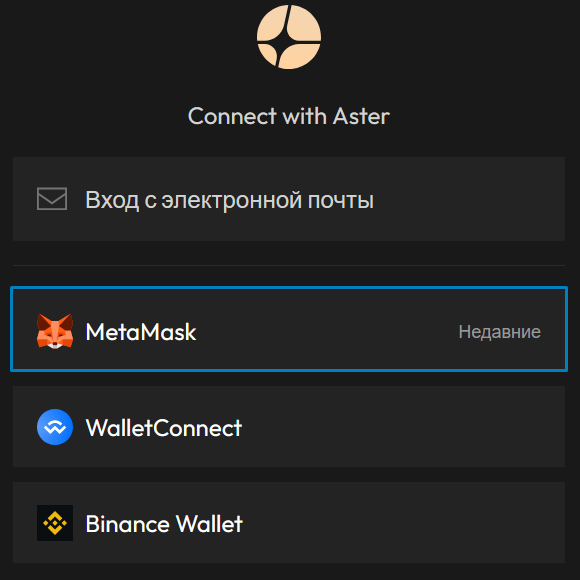
- В списке доступных кошельков для подключения выберите Metamask или другой кошелек, расширение которого установлено в браузере:
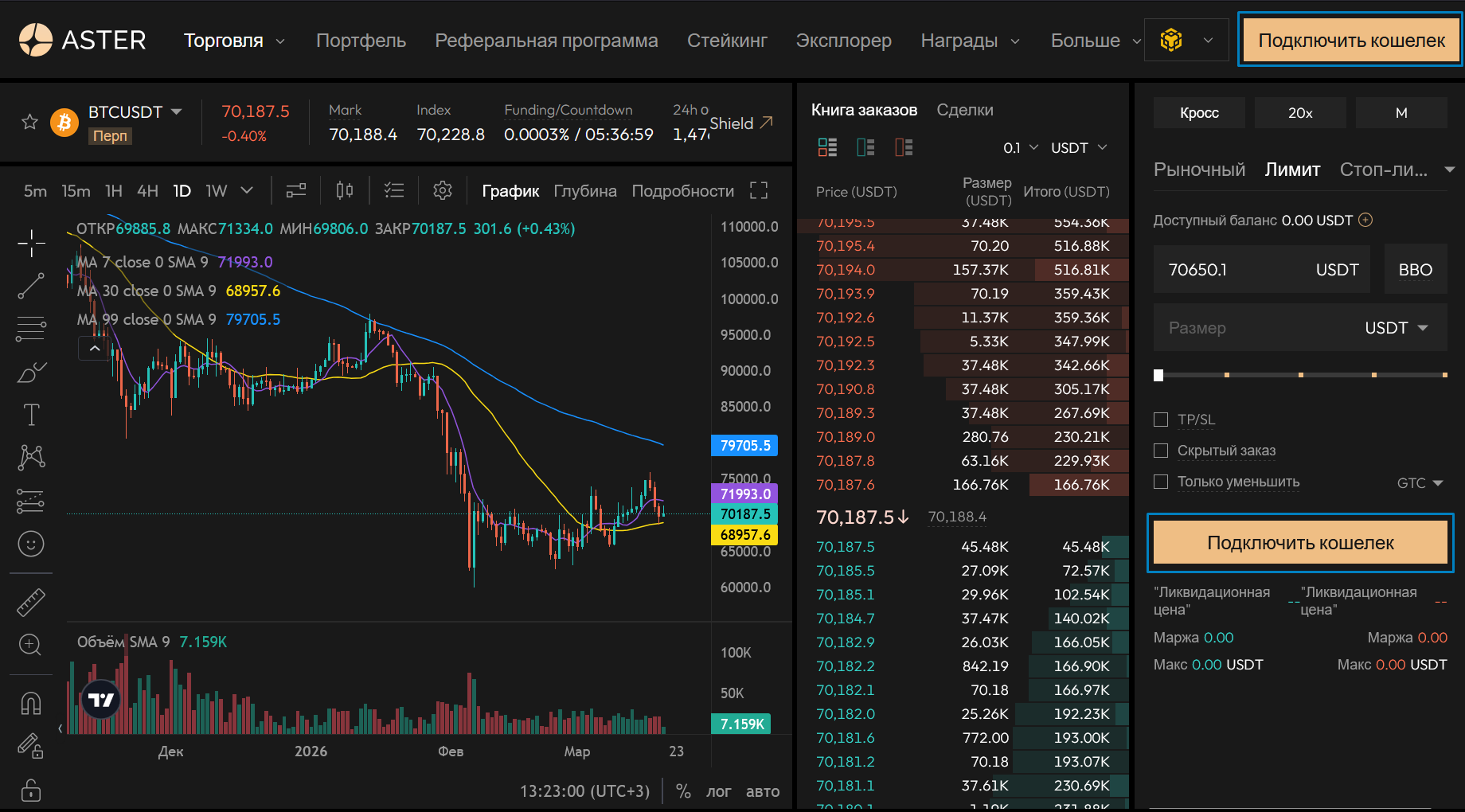
- Далее необходимо подключить кошелек к бирже, для этого нажмите на кнопку Подключить кошелек в интерфейсе биржи:
-
В появившемся окне расширения нажать кнопку Подключиться и подтвердить запрос подписи. Подключение кошелька к бирже завершено.
-
После регистрации необходимо пополнить кошелек и непосредственно счет на бирже. Для пополнения кошелька нужно открыть расширение, скопировать адрес кошелька и выполнить перевод средств на кошелек.
-
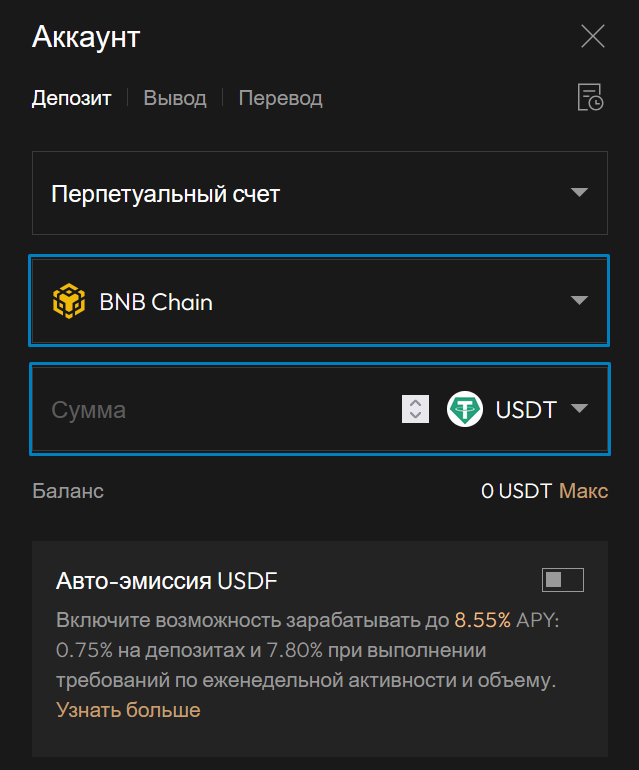
Для пополнения баланса на бирже с установленного кошелька нажмите на кнопку Депозит:
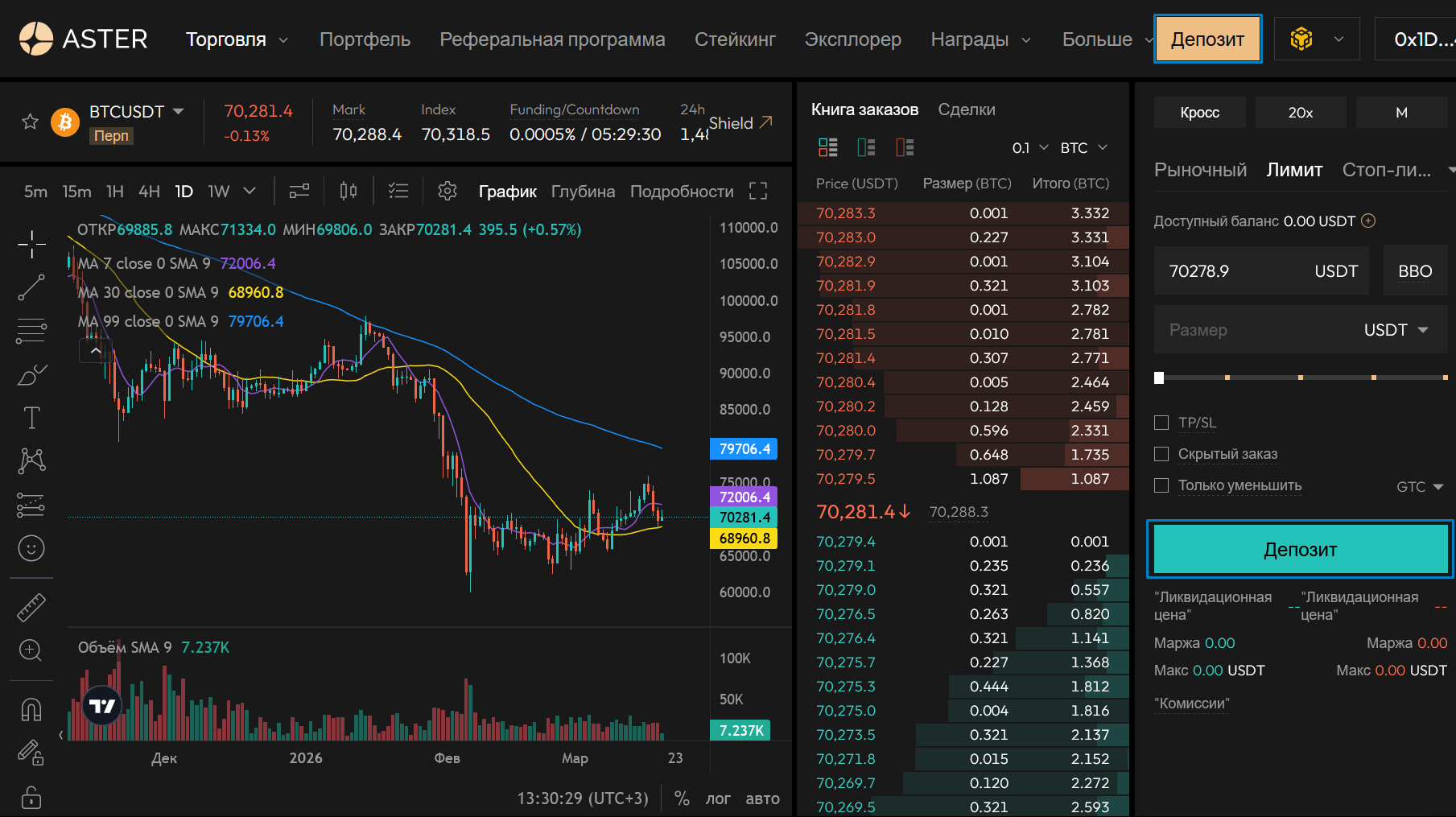
- Выберите сеть для пополнения счета и валюту, в которой будет осуществлен перевод
Создание Pro API-ключей на бирже
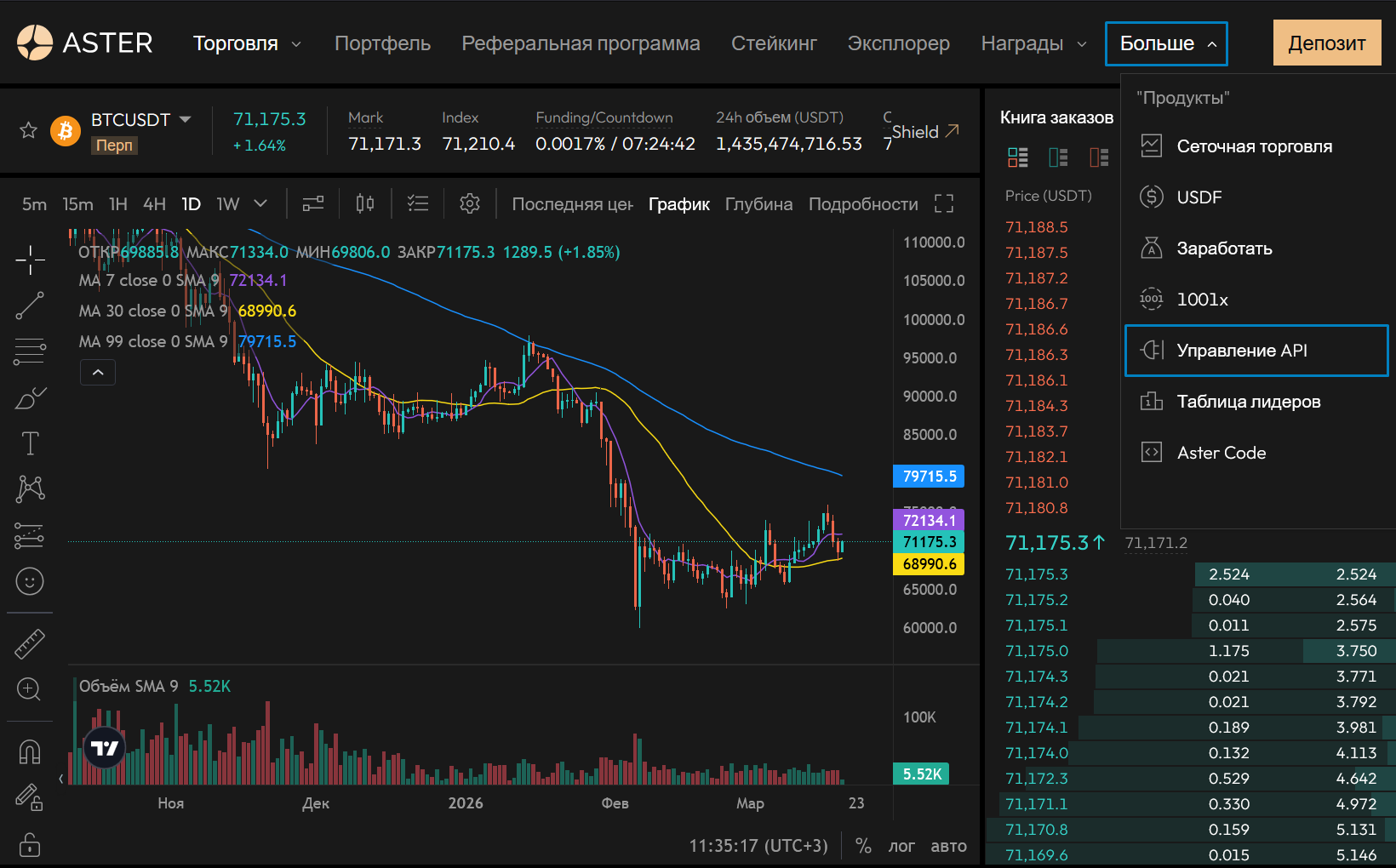
- После создания аккаунта перейдите в раздел Больше - Управление API:
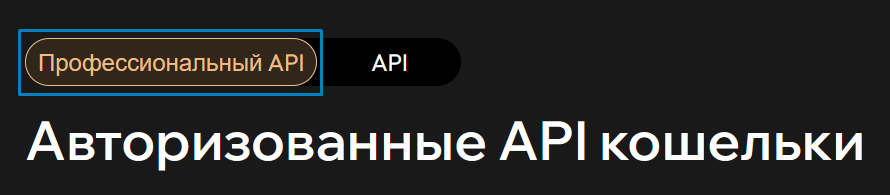
- Перейдите на вкладку Профессиональный API:
-
Нажмите на кнопку Авторизовать новый API кошелек.
-
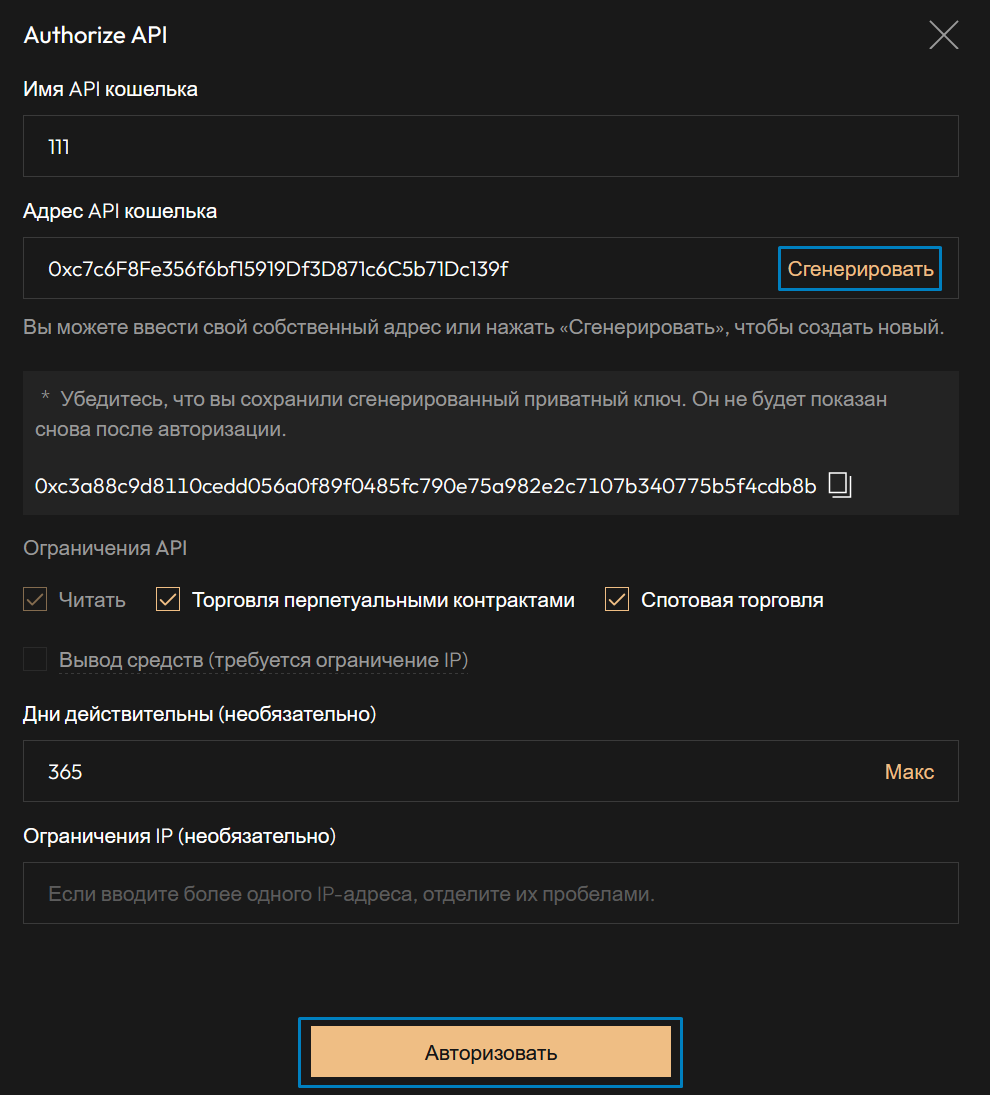
Задайте имя API кошелька и нажмите Сгенерировать в поле ввода адреса кошелька. Настройте необходимые разрешения на торговлю, сохраните ваши API-ключи и нажмите кнопку Авторизовать:
Подключение биржи в терминале
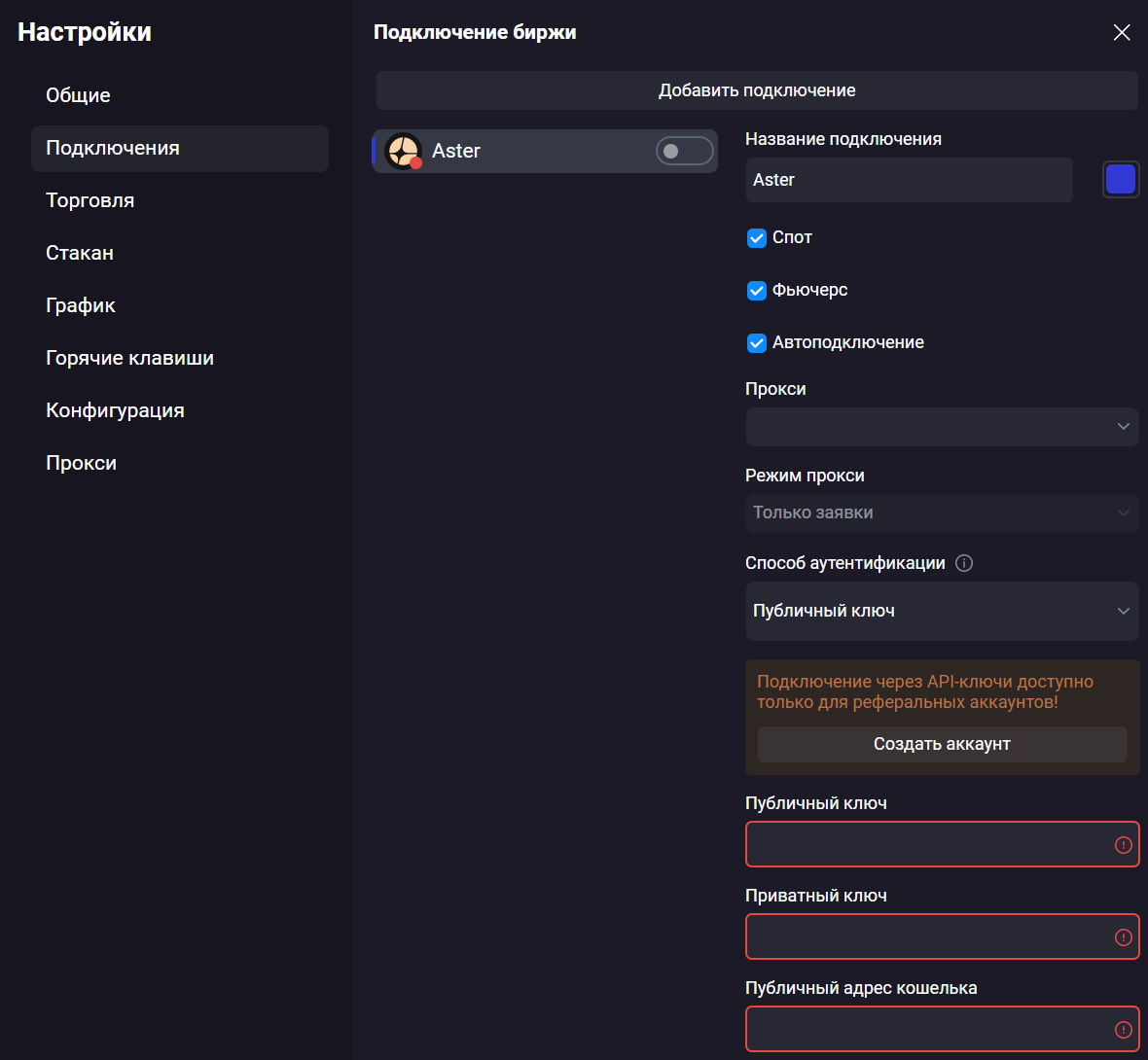
- После создания Pro API-ключей на бирже перейдите в настройки подключения биржи Aster в терминале:
-
В поля Публичный ключ и Приватный ключ нужно ввести или вставить API-ключи, созданные на бирже.
-
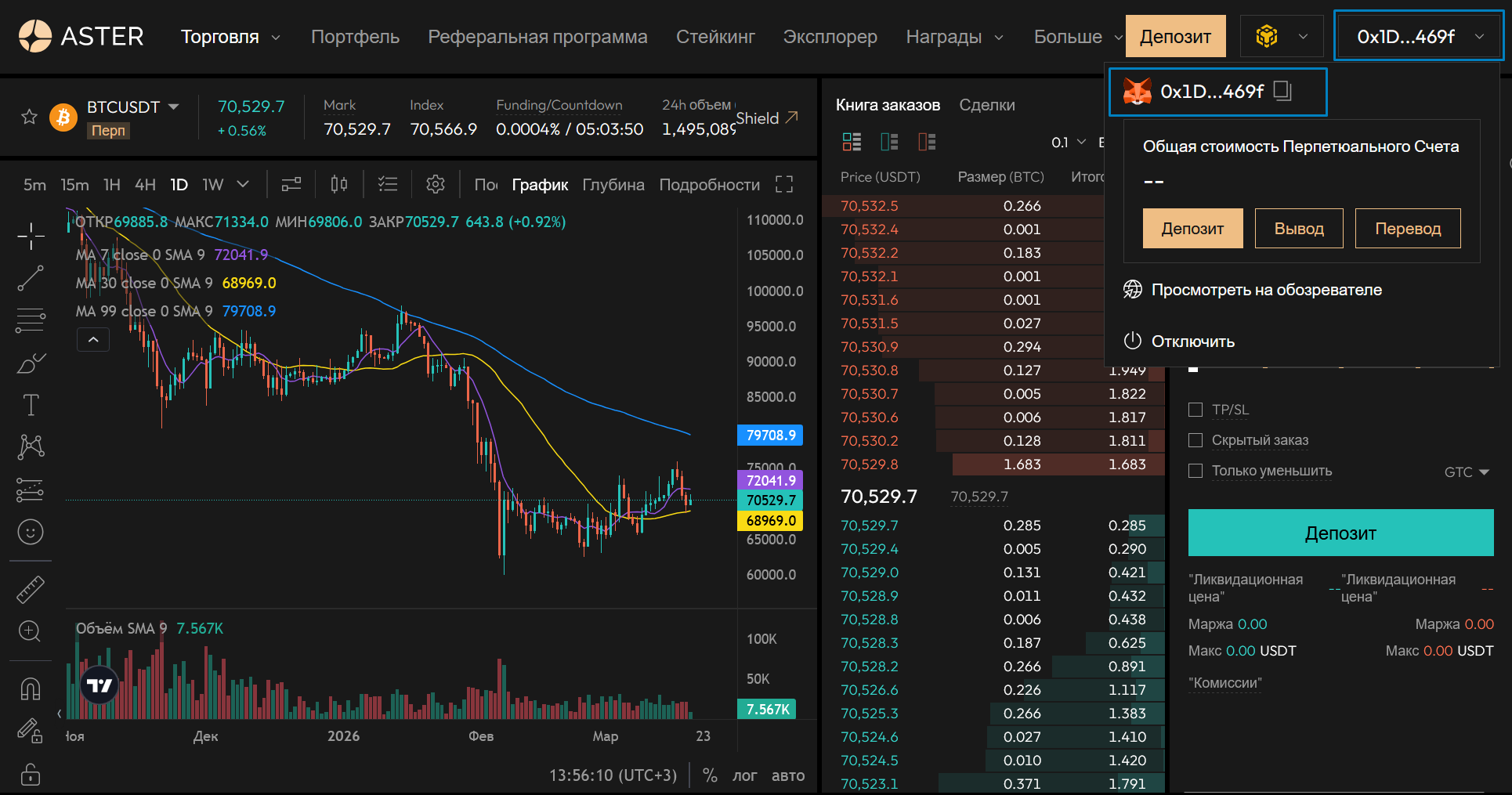
В поле Публичный адрес кошелька нужно вставить адрес кошелька на бирже, который находится в правом верхнем углу на сайте биржи:
- Нажмите на кнопку в заголовке подключения:

- При успешном подключении к бирже должно произойти следующее:
- прозвучать звуковой сигнал;
- цвет индикатора в иконке подключения должен стать зеленым (также и в иконке в заголовке программы);
- появится статус Подключено в окошке История.
Аутентификация через криптокошелек
Для аутентификации через криптокошелек обязательна установка расширения в браузер для выбранного сервиса кошелька.
-
Скачайте браузерную версию криптокошелька Metamask с официального сайта кошелька. После установки кошелька в правом верхнем углу окна браузера появится значок расширения.
-
Нажмите на значок расширения и выберите пункт Создать новый кошелек
-
Придумайте надежный пароль и нажмите кнопку Создать пароль.
-
В установленном расширении кошелька Metamask перейдите в Настройки - Безопасность и конфиденциальность
- Далее нужно выбрать Управление способами восстановления и сохранить вашу seed-фразу
Seed-фраза нужна для восстановления доступа к криптокошельку, без нее восстановить доступ будет невозможно.
- После создания кошелька перейдите в настройки подключения биржи Aster в терминале и выберите способ аутентификации Криптокошелек:
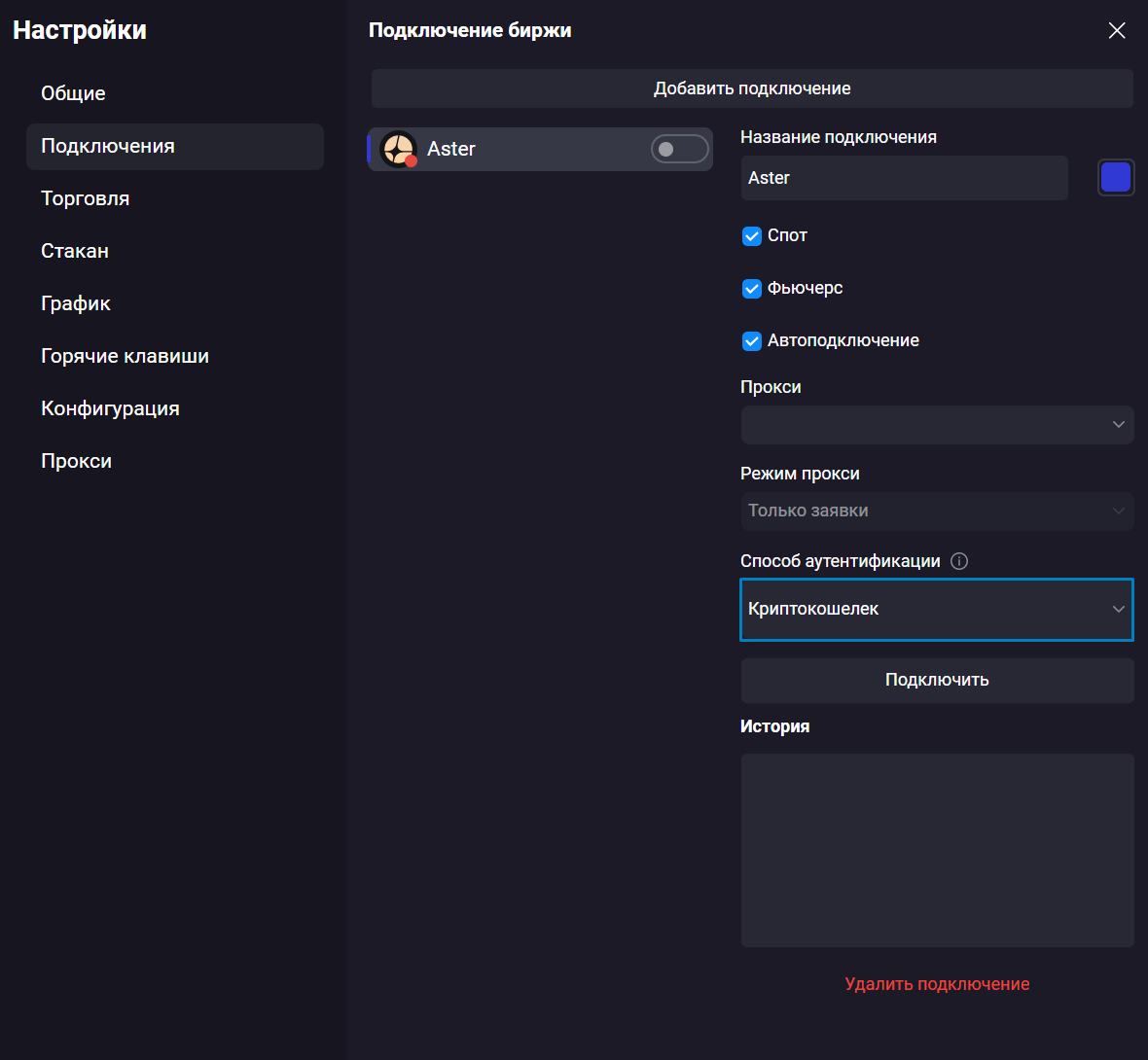
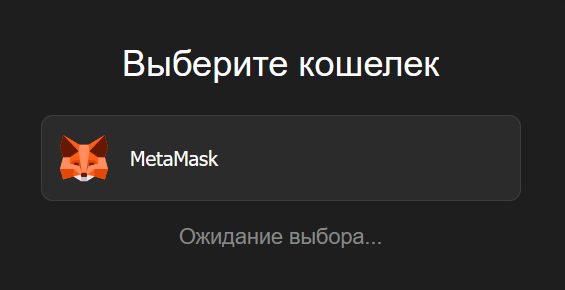
- Нажмите кнопку Подключить, после чего откроется страница выбора кошелька для использования в подключении:
-
В появившемся окне расширения нажать кнопку Подключиться и подтвердить запрос подписи.
-
При успешном подключении к бирже должно произойти следующее:
- прозвучать звуковой сигнал;
- цвет индикатора в иконке подключения должен стать зеленым (также и в иконке в заголовке программы);
- появится статус Подключено в окошке История.
Подключение к бирже Hyperliquid
В терминале реализовано подключение к бирже Hyperliquid посредством аутентификации через криптокошелек (браузерное расширение).
В связи с чем, предварительно необходима установка расширения в браузер для выбранного сервиса кошелька.
Создание криптокошелька (браузерное расширение) на примере сервиса Metamask
-
Скачайте браузерную версию криптокошелька Metamask с официального сайта кошелька. После установки кошелька в правом верхнем углу окна браузера появится значок расширения.
-
Нажмите на значок расширения и выберите пункт Создать новый кошелек
-
Придумайте надежный пароль и нажмите кнопку Создать пароль.
-
В установленном расширении кошелька Metamask перейдите в Настройки - Безопасность и конфиденциальность
- Далее нужно выбрать Управление способами восстановления и сохранить вашу seed-фразу
Seed-фраза нужна для восстановления доступа к криптокошельку, без нее восстановить доступ будет невозможно.
Создание подключения к бирже Hyperliquid в терминале
Чтобы создать подключение к бирже Hyperliquid в терминале, нужно выполнить следующее:
- Перейти в Настройки - Подключения, нажать кнопку Добавить подключение:
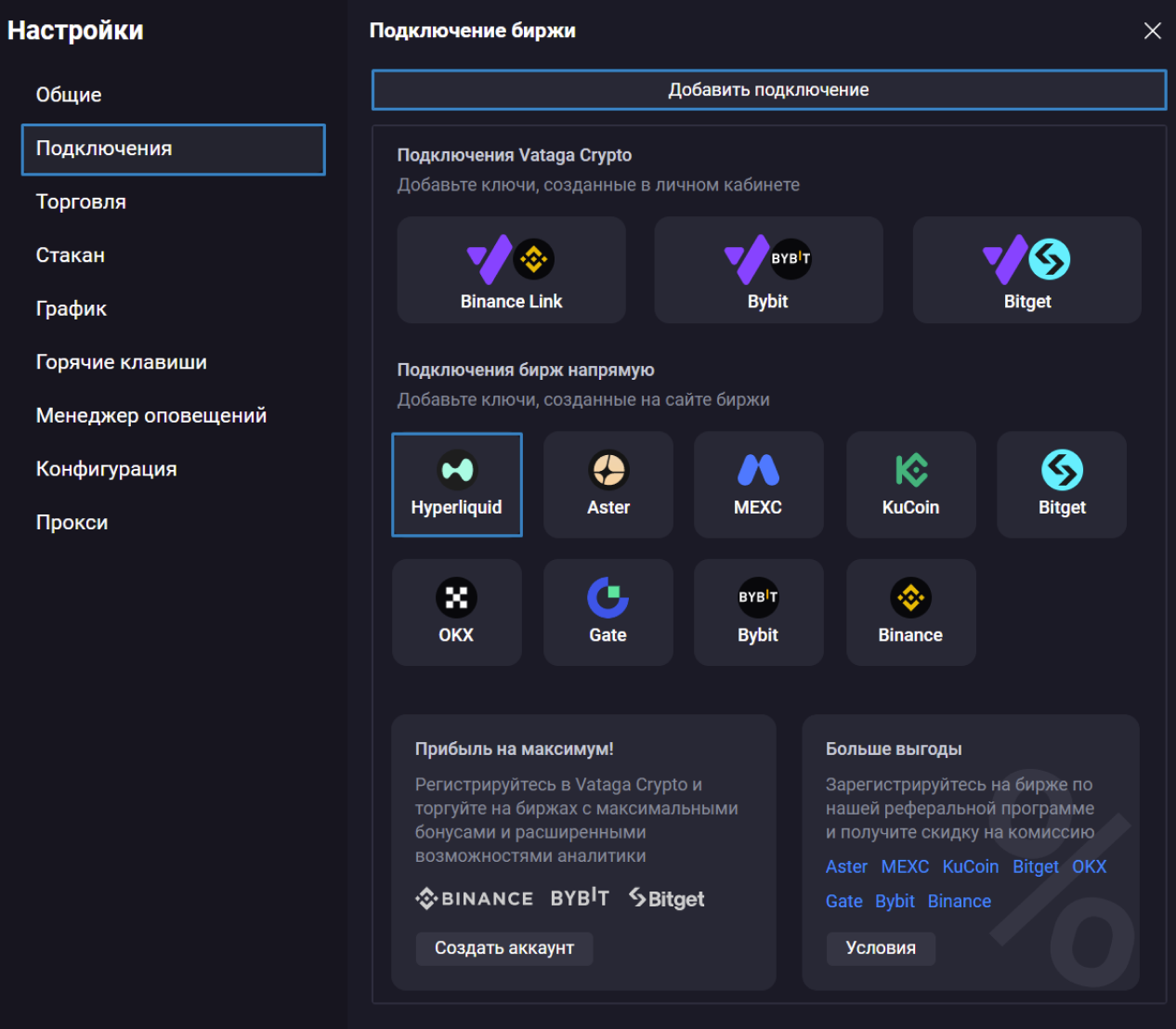
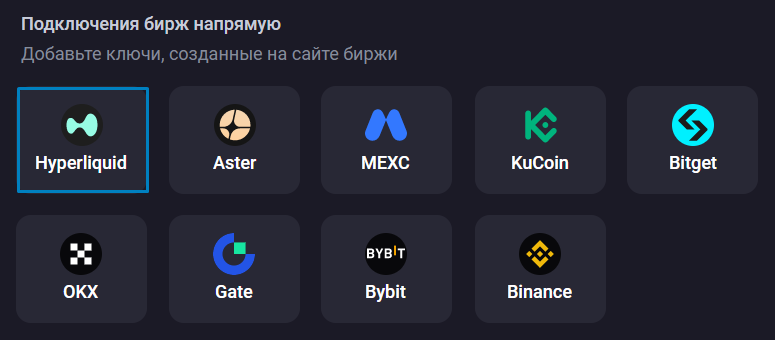
- В открывшемся окне нажать на иконку биржи Hyperliquid:
- В настройках подключения к бирже нажать кнопку Подключить:
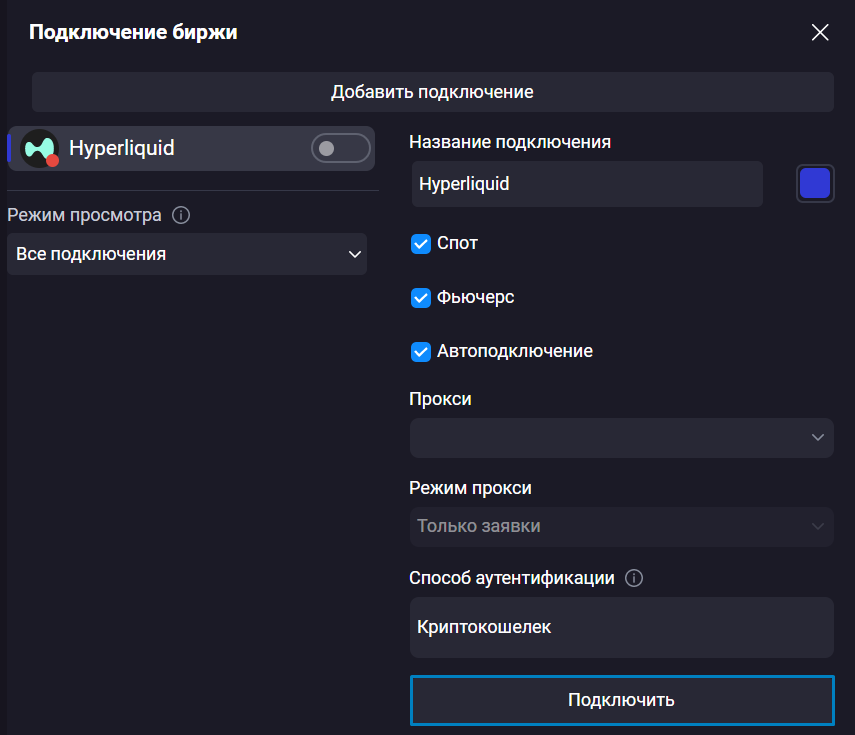
- Откроется страница выбора кошелька для использования в подключении:
- В появившемся окне расширения кошелька нажать кнопку Подключиться и подтвердить запрос подписи.
После чего должна произойти аутентификация через криптокошелек и подключение к бирже.
Для аутентификации через криптокошелек обязательна установка расширения в браузер для выбранного сервиса кошелька.
- При успешном подключении к бирже должно произойти следующее:
- прозвучать звуковой сигнал;
- цвет индикатора в иконке подключения должен стать зеленым (также и в иконке в заголовке программы);
- появится статус Подключено в окошке История;
- в терминале отобразятся баланс, позиции и активные ордера аккаунта Hyperliquid.