Менеджер оповещений
В терминале реализован менеджер оповещений. Чтобы открыть менеджер, необходимо перейти в настройки Общие и открыть вкладку Менеджер оповещений:
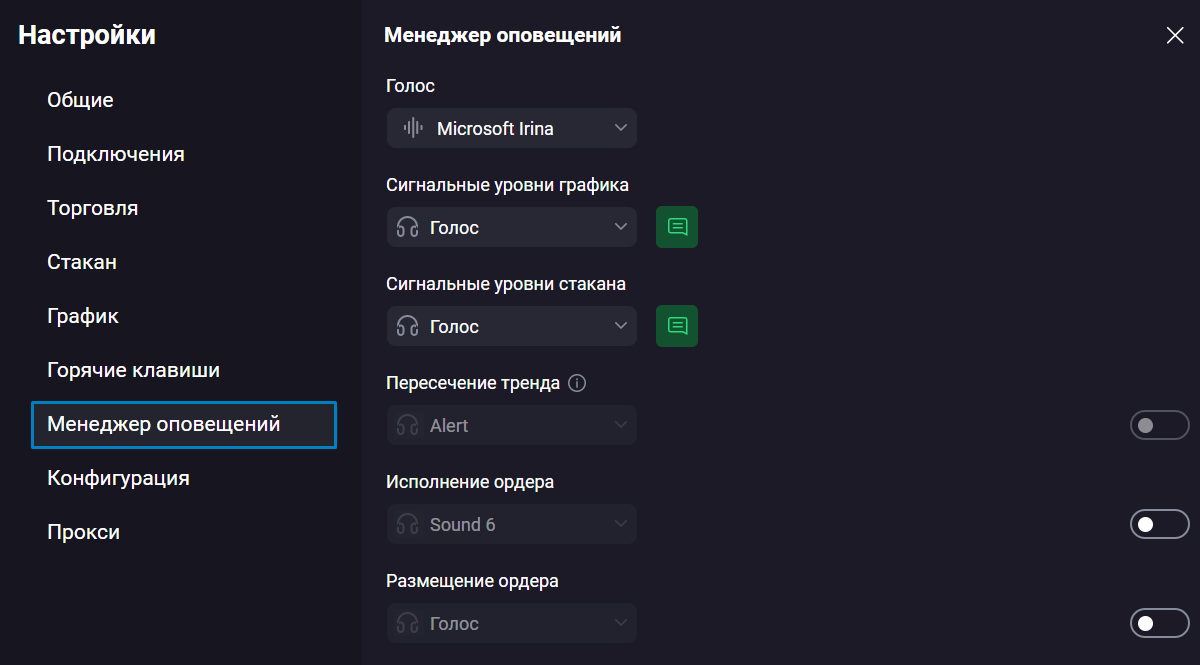
Настройки сигналов
В окне менеджера располагаются настройки сигналов:
| Параметр | Описание |
|---|---|
| Голос | Выбор голоса для озвучивания сигнала |
| Сигнальные уровни графика | Настройка сигнала пересечения цены горизонтального сигнального уровня на графике |
| Сигнальные уровни стакана | Настройка сигнала пересечения цены горизонтального сигнального уровня в стакане |
| Пересечение тренда | Настройка сигнала пересечения цены наклонной линии на графике |
| Исполнение ордера | Настройка сигнала на исполнение лимитной заявки (в т.ч. частичное исполнение заявки), стоп-заявки, рыночной заявки |
| Снятие ордера | Настройка сигнала на снятие лимитной заявки, стоп-заявки, стоп-лосс, тейк-профит |
| Исполнение SL/TP | Настройка сигнала исполнения ордеров стоп-лосс, тейк-профит |
| Подключение к бирже | Настройка сигнала подключения к бирже |
| Листинг | Настройка сигнала о предстоящем листинге инструмента |
| Переход таймфрейма | Настройка сигнала перед появлением новой свечи за заданный интервал времени для выбранного таймфрейма |
| Крупный объем стакана | Настройка сигнала при появлении объема в стакане, значение которого соответствует заданному диапазону |
| Крупный принт стакана | Настройка сигнала при прохождении крупной сделки в стакане, значение которой соответствует заданному диапазону |
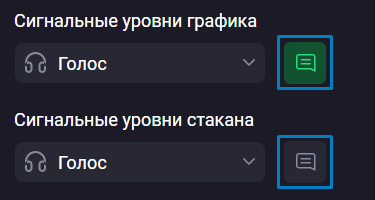
Для некоторых сигналов можно включить/отключить появление уведомлений при срабатывании сигнала. Включение и отключение осуществляется с помощью кнопки справа от сигнала:
Для сигнала Исполнение ордера реализована опция частичного исполнения заявки:
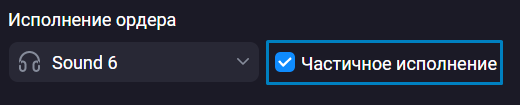
При активации опции, при исполнении части своей заявки, выставленной в стакан, прозвучит сигнал. Если опция отключена, то сигнал прозвучит только при полном исполнении заявки.
Для сигнала Листинг доступна настройка интервала, за который придет уведомление о предстоящем листинге. Можно выбрать одно или несколько значений интервалов:

Данная настройка синхронизирована с настройкой интервала оповещения в окне Листинги:
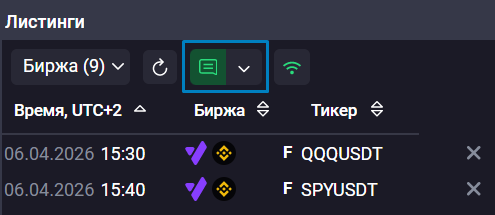
При изменении значений в одном из окон, они будут синхронно изменены в другом окне.
В менеджере оповещений реализован сигнал перехода таймфрема графика:

Можно задать время, за которое будет озвучен сигнал, в диапазоне от 5 до 60 секунд, а также выбрать одно или несколько значений таймфрейма, при переходе на которые будет звучать сигнал.
Настройка сигналов Крупный объем, Крупный принт
Сигналы Крупный объем стакана, Крупный принт стакана настраиваются для каждой биржи:
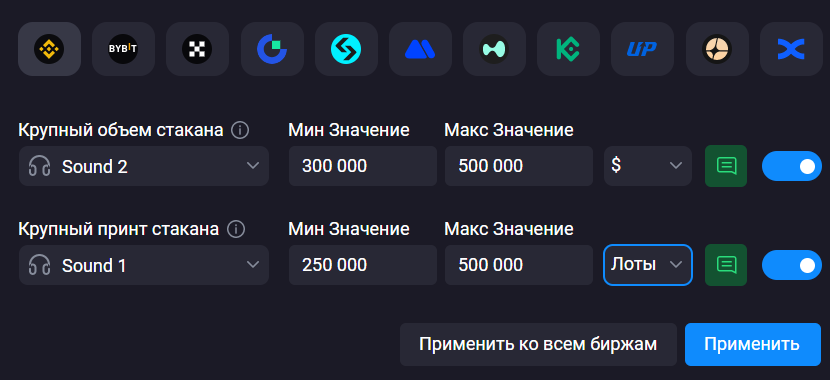
Данные настройки срабатывают только для открытых стаканов.
При этом доступна возможность задания диапазона значения для объема в стакане и сделки, при котором сработает сигнал, а также выбрать единицу измерения объема - лоты или USDT, которая будет учитываться в условиях срабатывания сигнала. Настройка единицы измерения в настройках сигнала не зависит от текущего отображения объема в стакане - в лотах или в USDT. Если в настройках сигнала выбраны лоты, а в стакане объемы в USDT, то сигнал прозвучит при появлении значения в стакане, эквивалентого заданного в лотах в настройках сигнала.
При этом, если произошло срабатывание сигнала Крупный объем стакана по определенной цене, то следующее срабатывание сигнала о появлении объема по данной цене произойдет, если объем по данной цене увеличится более чем на 100% - сработает сигнал о появлении нового увеличенного объема.
Для сигнала Крупный объем стакана можно задать диапазон отслеживания крупной заявки в стакане для срабатывания алерта. Значение диапазона задается в процентах в поле Диапазон в настройках сигнала:

Если задано значение параметра Х, то поиск крупного объема для срабатывания алерта будет осуществляться одновременно вниз по стакану на Х процентов от спреда, так и вверх по стакану на Х процентов от спреда.
Сигналы Крупный объем и Крупный принт также можно задать для отдельного стакана. Для этого нужно перейти в локальные настройки стакана, открыть менеджер оповещений и настроить значения для выбранного инструмента:
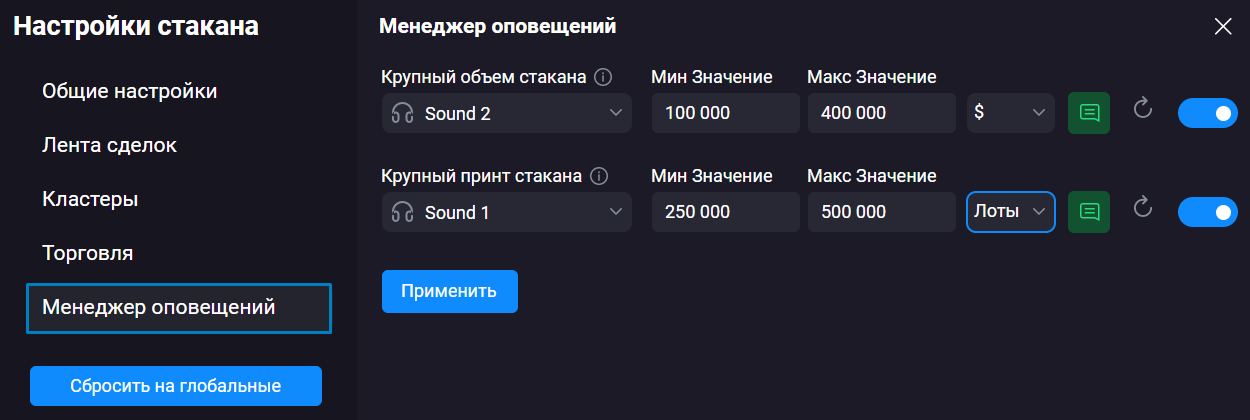
Данные значения будут действовать для данного стакана до сброса на глобальные значения.
Настройка сигнала Уменьшение объема
В менеджере оповещений доступна настройка сигнала об уменьшении объема крупной заявки на заданное значение.
Настройки сигнала Уменьшение объема располагаются под настройкой Крупный объем стакана:
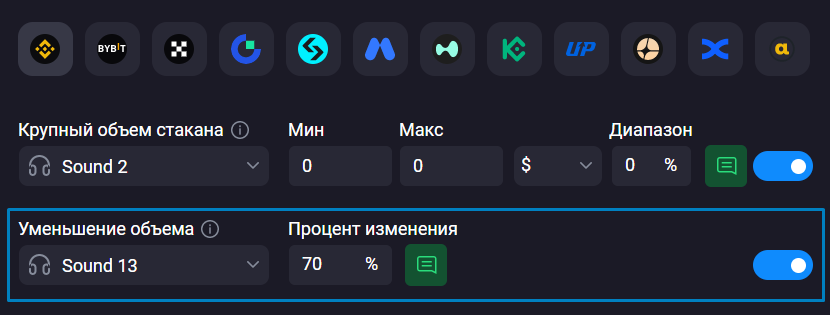
Чтобы настроить сигнал Уменьшение объема, нужно активировать сигнал Крупный объем стакана.
Сигнал Уменьшение объема срабатывает при уменьшении объема, по которому ранее сработал алерт о появлении в стакане - по сигналу Крупный объем стакана.
Как настроить сигнал об уменьшении объема:
- активировать сигналы Крупный объем стакана и Уменьшение объема
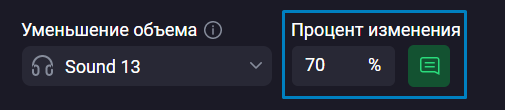
- задать значение (в %) параметра Процент изменения в настройках сигнала Уменьшение объема
- при появлении крупного объема в стакане - сработает сигнал Крупный объем стакана, включится отслеживание уменьшения данного объема
- при уменьшении данного объема на значение (в %), большее или равное заданному в параметре Процент изменения, происходит срабатывание сигнала об уменьшении объема. То есть отслеживается уменьшение того объема, по которому ранее сработал алерт о появлении.
Настройка озвучивания сигналов
Для всех сигналов доступна озвучка:
- звуковым сигналом;
- голосом.
Для озвучивания звуковым файлом необходимо выбрать файл для озвучки сигнала в выпадающем списке в настройках сигнала:
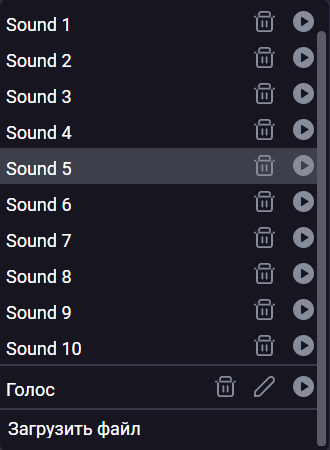
При этом, доступна возможность предпрослушивания сигнала в списке через кнопку в строке с сигналом. Также можно загрузить свои звуковые файлы через пункт Загрузить файл. Доступно добавление файлов в форматах .mp3, .wav.
Настройка озвучивания голосом
Также для всех сигналов доступна функция голосовой озвучки срабатывания алерта. Доступна озвучка голосом на русском и английском языках. Язык озвучки определяется настройкой языка интерфейса терминала:
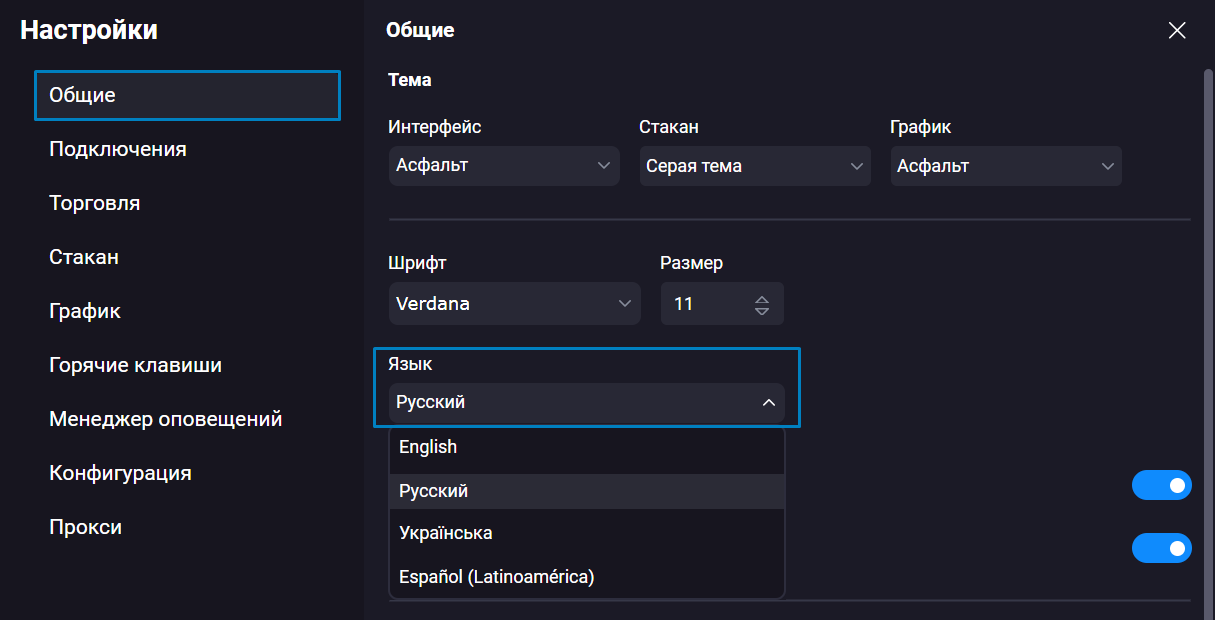
Для всех языков, кроме русского, будет применяться озвучка на английском языке.
В самом верху списка менеджера оповещений находится настройка Голос, в которой можно выбрать голос для озвучивания алертов при их срабатывании:
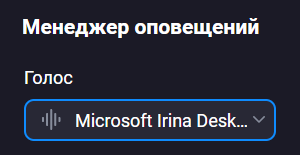
По умолчанию, в списке будут отображаться голоса из установленного языкового пакета вашей операционной системы:
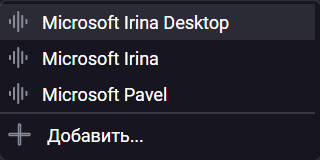
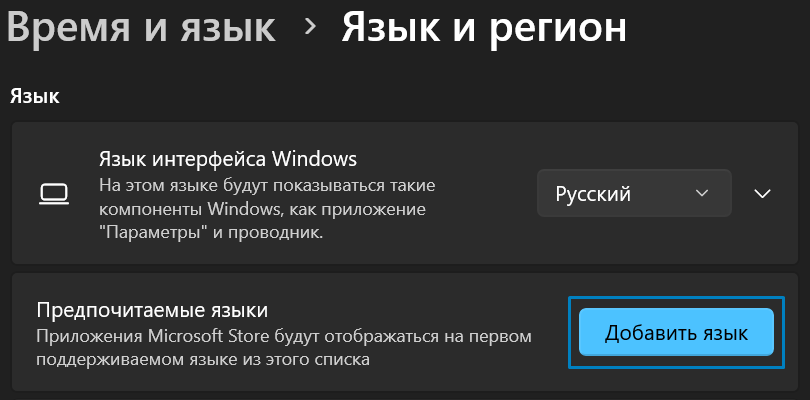
Если в списке отсутствуют голоса, это может означать, что в операционной системе не установлен программный интерфейс для распознавания и синтеза речи, проигрывание голосом в терминале будет недоступно. В таком случае рекомендуется вручную установить соответствующий языковой пакет в настройках ОС. Для установки языкового пакета нужно перейти в настройки Время и язык - Язык и регион - Добавить язык. В терминале доступно проигрывание английского и русского языков, поэтому устанавливать необходимо соответствующие языковые пакеты, базирующиеся на одном из двух указанных языков.
При этом доступна возможность добавления собственного голоса. Для этого нужно скачать голосовой пакет и установить его в операционную систему. После установки собственного голосового пакета, нужно перезагрузить терминал для отображения установленных голосов в самом терминале.
Чтобы включить озвучку голосом для выбранного сигнала, нужно выбрать пункт Голос в списке настройки сигнала:
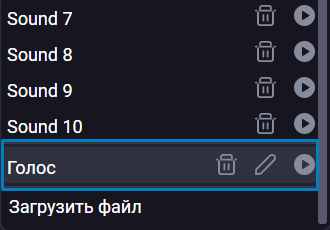
Для каждого сигнала предустановлен текст озвучки. При этом имеется возможность редактирования или создания собственного текста, который будет озвучиваться голосом. Текст озвучки настраивается отдельно для каждого сигнала. Для редактирования или создания своего текста озвучки, нужно нажать на кнопку редактирования голоса и в открытом редакторе текста ввести свой текст:
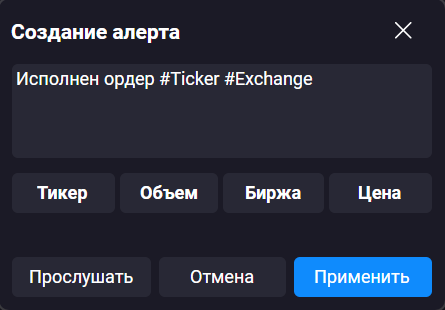
В данном редакторе доступно добавление предустановленных тегов, которые будут озвучивать полученные значения при срабатывании сигнала. Доступны теги - Тикер, Объем, Биржа, Цена. После завершения редактирования нужно нажать кнопку Применить.